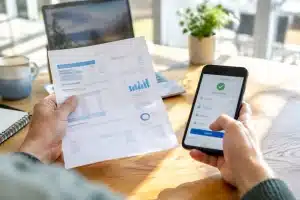
Apple facilite les paiements sécurisés via votre iPhone grâce à l’application Cartes (ou Wallet) et au service Apple Pay. Pour en profiter, il faut d’abord ajouter et activer votre carte bancaire sur votre téléphone. Quelles étapes devez-vous alors suivre ?
Sommaire
Ajouter une carte bancaire sur votre iPhone via l’app Cartes
Pour ajouter une carte sur iPhone, vous pouvez utiliser l’app Cartes (ou Wallet). Le cas échéant, vous devez :
- Lancer l’application Cartes sur votre iPhone ;
- Touchez le signe “+” en haut à droite de l’écran ;
- Choisissez “Carte bancaire” pour commencer l’ajout ;
- Appuyez sur “Continuer” pour démarrer.
Dès lors, vous avez deux façons d’ajouter votre carte. Vous pouvez scanner la carte avec l’appareil photo de votre iPhone. Autrement, vous pouvez faire une saisie manuelle des informations à savoir :
- Numéro ;
- Date d’expiration ;
- Code de sécurité.
Après avoir renseigné les données, votre banque ou l’émetteur de la carte peut vous demander de confirmer votre identité pour valider l’ajout. La confirmation peut se faire de plusieurs méthodes selon votre banque. Il peut s’agir de :
- Un code envoyé par SMS ou email ;
- Une validation via l’application bancaire ;
- Ou parfois un appel téléphonique.
Une fois cette étape passée, votre carte est activée et vous pouvez commencer à payer avec Apple Pay sur votre iPhone en toute sécurité.
Activer une carte sur votre Apple Watch

Si vous disposez d’une Apple Watch associée à votre iPhone, vous pouvez y activer votre carte bancaire pour régler vos achats directement. Pour commencer, assurez-vous que votre montre est bien connectée à votre iPhone. Ensuite :
- Ouvrez l’application Watch sur votre iPhone ;
- Dirigez-vous vers l’onglet “Ma montre” ;
- Sélectionnez “Cartes et Apple Pay” ;
- Cliquez sur “Ajouter une carte”.
Vous pouvez soit ajouter une nouvelle “Carte bancaire”, soit choisir une carte déjà utilisée sur votre iPhone en accédant à “Cartes précédentes”. Appuyez sur “Continuer”.
Dès lors, pour ajouter votre carte, vous pouvez la positionner près de l’iPhone pour la scanner automatiquement. Vous avez aussi la possibilité de faire une saisie manuelle des détails de la carte si cela est nécessaire. Passée cette étape, votre banque demandera probablement une vérification pour confirmer l’ajout de la carte. Après validation, la carte sera prête à l’emploi sur votre Apple Watch.
Des informations complémentaires
Il se peut que votre banque nécessite l’installation de son application mobile pour achever le processus d’ajout de la carte.
Une fois ajoutée, vous pouvez vérifier les détails de vos transactions via l’application Cartes, selon les services proposés par votre banque.
Vous avez la possibilité de supprimer la carte en tout temps soit via l’app Cartes (Wallet) sur votre iPhone, soit directement depuis l’application Watch.
Comment gérer les informations de vos cartes sur iPhone ?
Si vous possédez une Apple Card, rendez-vous dans la section dédiée à l’Apple Card sur votre iPhone. Pour toutes les autres cartes, vous devez ouvrir l’application Cartes sur votre iPhone. Ensuite, vous sélectionnez la carte dont vous souhaitez voir les détails ;
Il faut noter que les dernières opérations peuvent s’afficher avec des montants provisoires, qui ne correspondent pas forcément au prélèvement final. Par exemple, une station-service peut bloquer une somme de 99 € en attente, alors que vous n’avez fait que le plein à 25 €. Si vous souhaitez donc connaître les montants définitifs, référez-vous à votre relevé bancaire.
Articles similaires
- Quelle carte bancaire offrir à un mineur ?
- Comment trouver une carte cadeau multi-enseigne à acheter ?
- Quelle solution pour élever son plafond CA ?
- Cartes prépayées : 5 avantages pour sécuriser et maîtriser vos paiements
- Comment bien choisir sa banque en ligne ?

Jonathan est un consultant en trading et crypto qui vous éclaire sur les nouvelles tendances des marchés financiers.